
Jak zresetować AirPods – instrukcja krok po kroku
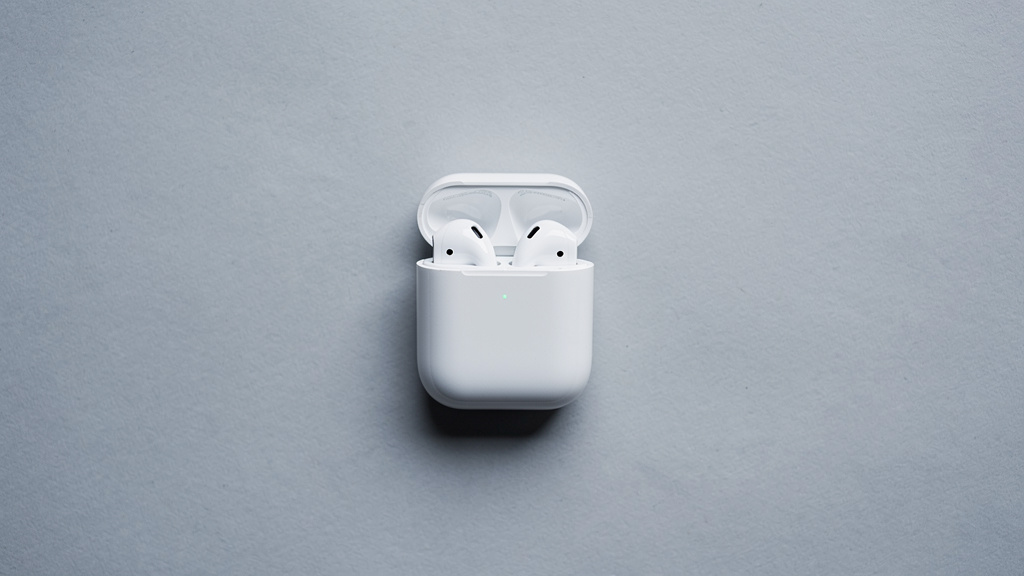
Reset AirPods rozwiązuje kilka typowych problemów naraz: kłopoty z parowaniem, brak dźwięku w jednej słuchawce, rozłączanie z telefonem albo błędne wskazanie poziomu baterii. To nie jest skomplikowana operacja, ale warto wykonać ją we właściwej kolejności, bo samo przytrzymanie przycisku na etui nie zawsze wystarcza. Pełny reset usuwa zapisane połączenie i przywraca słuchawki do ustawień fabrycznych, dlatego po wszystkim trzeba sparować je od nowa. Całość zwykle zajmuje 2-5 minut. Jeśli problem wynika tylko z zabrudzenia styków albo rozładowanej baterii, reset nie pomoże — i właśnie dlatego dobrze zacząć od krótkiego sprawdzenia podstaw.
Kiedy reset AirPods ma sens
Reset nie jest pierwszym krokiem przy każdym drobiazgu. Jeśli dźwięk zacina się raz na kilka dni, winna bywa chwilowa utrata połączenia Bluetooth albo przeciążenie systemu w telefonie. Wtedy wystarczy odłożyć słuchawki do etui na kilkanaście sekund i połączyć je ponownie.
Pełny reset przydaje się wtedy, gdy problem wraca regularnie albo słuchawki przestają zachowywać się przewidywalnie. Dotyczy to zarówno klasycznych AirPods, jak i AirPods Pro. Procedura jest bardzo podobna, różni się głównie zachowaniem diody i sposobem ponownego łączenia.
- AirPods nie chcą połączyć się z iPhone’em, iPadem lub MacBookiem,
- jedna słuchawka gra ciszej albo wcale nie jest wykrywana,
- połączenie zrywa się mimo naładowanej baterii,
- etui lub telefon pokazuje błędny stan naładowania,
- słuchawki były sparowane z innym urządzeniem i nie da się ich przejąć.
Jeśli AirPods nie reagują w ogóle, najpierw trzeba sprawdzić ładowanie etui. Przy całkowicie rozładowanym pudełku reset zwykle nie ruszy, nawet jeśli same słuchawki mają jeszcze trochę energii.
Co sprawdzić przed resetem
Przed wykonaniem resetu warto wyeliminować dwie rzeczy: brak zasilania i brud na stykach. To ważne, bo AirPods muszą prawidłowo „usiąść” w etui, żeby system rozpoznał obie słuchawki i zakończył procedurę. Jeśli jedna słuchawka jest źle doładowywana, reset może wyglądać na wykonany, ale problem wróci od razu po sparowaniu.
Dobrze też upewnić się, że Bluetooth jest włączony na urządzeniu, z którym słuchawki mają być później parowane. W przypadku iPhone’a najlepiej od razu wejść w ustawienia Bluetooth, bo po resecie od razu będzie można połączyć AirPods od nowa bez szukania odpowiedniej zakładki.
Nie ma potrzeby instalowania dodatkowych aplikacji ani podłączania słuchawek do ładowarki podczas resetu, choć przy niskiej baterii etui podłączenie kabla bywa pomocne. Bezpieczny zapas to przynajmniej 20-30% baterii w etui.
Krótka kontrola etui i słuchawek
Najpierw trzeba włożyć obie słuchawki do etui i zamknąć pokrywę na około 30 sekund. Ten krótki moment pozwala im ponownie zsynchronizować się z pudełkiem. Jeśli jedna ze słuchawek wcześniej „zawiesiła się” i nie była wykrywana, czasem już ten prosty krok przywraca normalne działanie.
Potem dobrze otworzyć etui i sprawdzić, czy dioda reaguje prawidłowo. W zależności od modelu dioda znajduje się z przodu etui albo wewnątrz, między gniazdami na słuchawki. Jej brak reakcji może wskazywać na rozładowanie, uszkodzenie etui albo problem ze stykami ładowania.
Jeśli w środku widać kurz, osad lub ślady woskowiny, nie warto tego ignorować. AirPods mają małe styki i wystarczy drobne zabrudzenie, by jedna słuchawka nie ładowała się poprawnie. Czyszczenie powinno być delikatne: suchy patyczek kosmetyczny, miękka ściereczka albo pędzelek. Bez zalewania alkoholem i bez ostrych narzędzi.
Przy okazji dobrze zerknąć na siateczki głośników. Słabszy dźwięk w jednej słuchawce bardzo często wynika z zabrudzenia, a nie z błędu systemu. Reset wtedy niczego nie naprawi, tylko zabierze kilka minut.
Usunięcie poprzedniego połączenia z iPhone’a
Jeśli AirPods były wcześniej połączone z iPhone’em, najlepiej usunąć zapisane urządzenie przed resetem. Dzięki temu telefon nie będzie próbował łączyć się według starych ustawień i łatwiej utworzy nową, czystą konfigurację. To szczególnie ważne wtedy, gdy słuchawki były przełączane między kilkoma urządzeniami Apple.
W iPhonie należy wejść w Ustawienia > Bluetooth, znaleźć AirPods na liście urządzeń i stuknąć ikonę informacji obok nazwy. Następnie trzeba wybrać opcję Zapomnij to urządzenie i potwierdzić. W przypadku konta iCloud część ustawień synchronizuje się między urządzeniami, więc taki ruch porządkuje też połączenia na innych sprzętach Apple.
Jeżeli słuchawki nie są widoczne na liście albo iPhone pokazuje je jako „Niesparowane”, nie ma powodu do niepokoju. Można przejść dalej i wykonać reset bez tego kroku. Najważniejsze jest to, by po resecie sparować AirPods od nowa, a nie próbować przywracać stare połączenie.
Na Androidzie albo komputerze procedura wygląda podobnie: trzeba usunąć AirPods z zapisanych urządzeń Bluetooth. To ogranicza ryzyko, że po resecie słuchawki automatycznie złapią nie ten sprzęt, z którym mają pracować.
Jak zresetować AirPods krok po kroku
Sam reset jest prosty, jeśli trzyma się odpowiedniej kolejności. Najwięcej nieporozumień bierze się z za krótkiego przytrzymania przycisku albo z próby resetu przy zamkniętym etui. Pokrywa musi być otwarta, a obie słuchawki powinny znajdować się w środku.
- Włożyć obie słuchawki do etui i zamknąć je na 30 sekund.
- Otworzyć etui.
- Na iPhonie wejść w Ustawienia > Bluetooth i usunąć AirPods z listy, wybierając Zapomnij to urządzenie — jeśli są tam widoczne.
- Przy otwartym etui nacisnąć i przytrzymać przycisk konfiguracji z tyłu etui przez około 15 sekund.
- Obserwować diodę: najpierw powinna migać na bursztynowo, a potem na biało.
- Puścić przycisk dopiero wtedy, gdy pojawi się białe miganie oznaczające gotowość do ponownego parowania.
To właśnie zmiana koloru diody jest potwierdzeniem poprawnego resetu. Jeśli dioda od razu miga tylko na biało albo nie zmienia koloru wcale, zwykle oznacza to zbyt krótko przytrzymany przycisk, niski poziom baterii albo problem z jedną ze słuchawek.
W starszych lub bardziej zużytych etui przycisk czasem działa z lekkim opóźnieniem. W takiej sytuacji nie warto naciskać go kilka razy pod rząd. Lepiej wykonać całą sekwencję jeszcze raz spokojnie, od zamknięcia etui na 30 sekund.
Podczas resetu nie trzeba wyjmować słuchawek z etui. Jeśli są wyjęte, urządzenie nie wróci poprawnie do ustawień fabrycznych.
Jak ponownie sparować AirPods po resecie
Po resecie AirPods zachowują się jak nowe słuchawki wyjęte z pudełka. To znaczy, że trzeba je sparować od początku. Na urządzeniach Apple cały proces trwa zwykle kilkanaście sekund, o ile Bluetooth jest włączony i ekran jest odblokowany.
Parowanie z iPhone’em i innymi urządzeniami Apple
Przy iPhonie najlepiej zbliżyć otwarte etui ze słuchawkami do telefonu. Po chwili na ekranie powinno pojawić się okno konfiguracji. Wystarczy stuknąć Połącz i przejść przez krótkie komunikaty systemowe. W przypadku AirPods Pro może pojawić się także konfiguracja redukcji hałasu i sterowania dotykiem.
Jeśli słuchawki są podpięte do tego samego Apple ID, ustawienia mogą zsynchronizować się z innymi urządzeniami Apple automatycznie. To wygodne, ale czasem właśnie po takim automatycznym przełączaniu pojawiają się błędy. Gdy po resecie problem wraca, warto na chwilę wyłączyć automatyczne przełączanie między urządzeniami i sprawdzić, czy połączenie stabilizuje się.
Gdy okno parowania nie wyskakuje, trzeba wejść ręcznie w Ustawienia > Bluetooth i wybrać AirPods z listy dostępnych urządzeń. Jeśli lista jest pusta, etui prawdopodobnie nie weszło w tryb parowania — wtedy trzeba jeszcze raz przytrzymać przycisk, aż dioda zacznie migać na biało.
Po udanym sparowaniu dobrze sprawdzić obie słuchawki osobno. Wystarczy włożyć je do uszu i uruchomić dowolny dźwięk. Jeśli jedna nadal nie działa, problem najpewniej nie dotyczy już samego połączenia, tylko ładowania, zabrudzenia albo usterki sprzętowej.
Parowanie z Androidem, Windowsem i innymi urządzeniami
Po resecie AirPods można sparować także z urządzeniami spoza ekosystemu Apple. W tym przypadku nie pojawi się charakterystyczne okno konfiguracji, więc wszystko odbywa się z poziomu ustawień Bluetooth. Trzeba otworzyć etui, włączyć tryb parowania i wyszukać słuchawki na liście nowych urządzeń.
Na Androidzie należy wejść w ustawienia Bluetooth, wybrać opcję dodania nowego urządzenia i stuknąć nazwę AirPods, gdy się pojawi. Na komputerze z Windowsem procedura wygląda podobnie: Ustawienia > Bluetooth i urządzenia > Dodaj urządzenie. Jeśli komputer prosi o kod parowania, zwykle nie trzeba wpisywać niczego dodatkowego.
Trzeba jednak liczyć się z tym, że poza sprzętem Apple nie wszystkie funkcje będą dostępne. Dotyczy to zwłaszcza automatycznego przełączania, wykrywania ucha czy zaawansowanych ustawień słuchawek. Sam dźwięk i mikrofon powinny jednak działać normalnie, o ile moduł Bluetooth w urządzeniu jest sprawny.
Jeżeli AirPods łączą się z Androidem, ale z iPhone’em już nie, problem leży najczęściej po stronie zapisanych ustawień Apple, a nie w samych słuchawkach. Wtedy warto usunąć je ze wszystkich urządzeń Apple i sparować ponownie tylko z tym, z którego mają być używane na co dzień.
Co zrobić, gdy reset nie działa
Jeśli reset nie przyniósł efektu, trzeba zawęzić problem. Najpierw warto sprawdzić, czy obie słuchawki faktycznie się ładują. Po włożeniu do etui dobrze odczekać kilka minut, a potem sprawdzić poziom baterii na ekranie iPhone’a lub w widżecie baterii. Gdy jedna sztuka cały czas pokazuje 0%, przyczyną zwykle są styki albo sama bateria.
Zdarza się też, że etui reaguje nieprawidłowo przez uszkodzony przycisk konfiguracji. Jeśli dioda nie zmienia zachowania mimo wielokrotnych prób, a słuchawki są naładowane, można podłączyć etui do zasilania na 15-20 minut i spróbować jeszcze raz. To szczególnie pomaga przy długo nieużywanych słuchawkach.
Warto również zaktualizować iPhone’a lub inne urządzenie źródłowe. AirPods same aktualizują firmware, ale robią to w tle i tylko w określonych warunkach. Czasem problem z połączeniem wynika bardziej z systemu telefonu niż z samych słuchawek.
- wyczyścić styki ładowania w etui i na słuchawkach,
- naładować etui oraz obie słuchawki przez co najmniej 20 minut,
- usunąć AirPods ze wszystkich zapisanych urządzeń Bluetooth,
- spróbować parowania z innym telefonem lub komputerem.
Jeśli nawet wtedy słuchawki nie przechodzą resetu albo jedna z nich wciąż nie działa, problem może być sprzętowy. W takiej sytuacji sens ma kontakt z serwisem Apple lub autoryzowanym punktem napraw. Dotyczy to zwłaszcza przypadków po upadku, zalaniu lub wyraźnym spadku czasu pracy na baterii.
Najczęstsze błędy podczas resetowania AirPods
Najczęściej popełniany błąd to zbyt krótkie przytrzymanie przycisku. Wiele osób puszcza go po kilku sekundach, gdy dioda zaczyna reagować, a to jeszcze nie oznacza pełnego resetu. Trzeba poczekać aż dioda przejdzie przez sygnał bursztynowy i zacznie migać na biało.
Drugi typowy problem to reset wykonywany bez wcześniejszego usunięcia starego połączenia z telefonu. Nie zawsze to blokuje całą procedurę, ale potrafi powodować dziwne zachowanie po ponownym sparowaniu: błędną nazwę, brak części funkcji albo automatyczne łączenie z innym urządzeniem.
Często pomijane jest też sprawdzenie czystości etui. Gdy jedna słuchawka nie ładuje się poprawnie, reset wygląda jak rozwiązanie problemu, ale po kilku minutach wszystko wraca do punktu wyjścia. W praktyce dobrze wykonany reset działa skutecznie tylko wtedy, gdy sprzęt jest sprawny i ma kontakt ze stykami ładowania.
Na końcu warto dodać jedno: reset nie naprawi fizycznego uszkodzenia głośnika, mikrofonu ani baterii. Jeśli AirPods były zalane, mocno upadły albo grzeją się podczas ładowania, lepiej nie przeciągać domowych prób. W takim przypadku bardziej opłaca się od razu sprawdzić diagnozę serwisową niż w kółko powtarzać tę samą procedurę.