
GO POS logowanie – instrukcja dla użytkownika
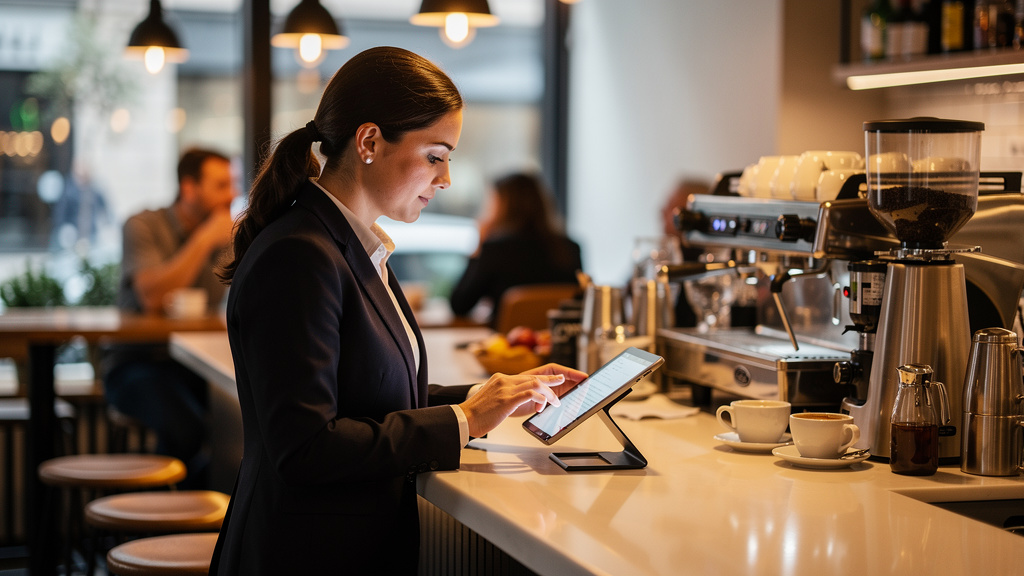
GoPOS to system sprzedażowy dedykowany lokalom gastronomicznym – restauracjom, kawiarniom, barom i food truckom. Logowanie do GO POS nie jest jednoetapowe: system działa na dwóch poziomach – panelu webowym dostępnym przez przeglądarkę oraz aplikacji sprzedażowej instalowanej na urządzeniu (tablet, terminal z Windowsem lub Androidem). Żeby wszystko działało poprawnie, trzeba skonfigurować oba poziomy dostępu. Poniżej opisano cały proces od początku do końca.
Logowanie do GoPOS – panel webowy (app.gopos.io)
Pierwszym krokiem jest zalogowanie się do panelu zarządzającego. Adres to app.gopos.io – wpisuje się go bezpośrednio w przeglądarce na komputerze lub tablecie. To tutaj zarządza się całą konfiguracją lokalu: menu, pracownikami, raportami i dostępami do aplikacji sprzedażowej.
Dane logowania do panelu webowego to adres e-mail oraz hasło ustawione podczas rejestracji konta. Każdorazowo dostęp do konta uzyskuje się po podaniu loginu, czyli adresu e-mail, oraz hasła. Można zaznaczyć opcję „Zapamiętaj mnie”, aby ułatwić kolejne logowania.
Po pierwszym zalogowaniu system poprosi o akceptację regulaminu. GoPOS oferuje 14-dniowy okres próbny, po którym można wybrać odpowiedni rodzaj subskrypcji i czas jej trwania. Płatności można dokonywać kartą, BLIKiem lub szybkimi płatnościami online, a żeby uniknąć przerw w działaniu systemu, zalecane jest podpięcie karty płatniczej do konta, co umożliwia automatyczne pobieranie płatności.
Panel webowy to centrum dowodzenia – bez prawidłowego skonfigurowania dostępu do POS z poziomu app.gopos.io aplikacja sprzedażowa na urządzeniu nie uruchomi się poprawnie.
Jak skonfigurować dostęp do aplikacji sprzedażowej POS
To etap, który wielu użytkowników pomija przy pierwszej konfiguracji – i potem zastanawia się, dlaczego logowanie do aplikacji POS nie działa. Jeśli problem pojawia się przy pierwszym logowaniu do aplikacji sprzedażowej, prawdopodobnie nie ustawiono jeszcze dostępu do POS – dane dostępu konfiguruje się w aplikacji webowej.
Kroki konfiguracji dostępu do POS w panelu webowym:
- Zaloguj się na app.gopos.io
- W menu po lewej stronie kliknij Ustawienia
- Przejdź do zakładki Informacje, a następnie wybierz Dostęp do POS
- Wprowadź login i hasło, które będą używane do połączenia urządzenia z systemem
- Kliknij przycisk „Ustaw dane”
W tym miejscu ustala się login i hasło, które będą używane przez urządzenie z zainstalowaną aplikacją POS – nie przez poszczególnych pracowników. To ważna różnica: dane logowania są przypisane do konkretnego urządzenia (kasy, tabletu), a nie do pracownika.
Logowanie pracownika do aplikacji sprzedażowej
Po tym, jak urządzenie zostało połączone z systemem za pomocą danych z zakładki „Dostęp do POS”, pracownicy logują się już inaczej – za pomocą kodu PIN lub karty zbliżeniowej.
Logowanie kodem PIN
Pracownik loguje się do aplikacji sprzedażowej za pomocą PINu lub karty zbliżeniowej (jeśli lokal posiada czytnik RFID) – to szybka i wygodna metoda, która nie wymaga wpisywania długich haseł przy każdej zmianie. Domyślny PIN to 1111.
Każdy pracownik ma indywidualny PIN, co pozwala na śledzenie, kto i kiedy pracował przy kasie. PIN lub karta służy również do autoryzacji działań, do których pracownik nie ma uprawnień (np. storna, anulowania rachunku), więc pełni podwójną funkcję – logowania i weryfikacji.
Dodawanie pracownika i ustawianie PINu
Aby stworzyć konto pracownika, trzeba zalogować się do panelu app.gopos.io i wybrać z menu zakładkę Pracownicy. Po kliknięciu przycisku „Dodaj” w prawym górnym rogu pojawia się formularz, gdzie wpisuje się imię pracownika i przypisuje mu rolę. W tym samym miejscu ustala się kod PIN, który pracownik będzie wpisywał przy logowaniu do aplikacji sprzedażowej.
W systemie GoPOS można w prosty sposób dodać nowego członka zespołu – kelnera, baristę, kierowcę lub innego pracownika, który będzie korzystać z aplikacji sprzedażowej. Dzięki temu każdy z nich będzie miał przypisane własne dane logowania i odpowiednie uprawnienia.
Co dzieje się po zalogowaniu – pierwsze kroki w aplikacji POS
Po zalogowaniu pracownika do aplikacji POS system jest gotowy do obsługi klientów. Z poziomu widoku otwartych rachunków na terminalu POS wybiera się „Rozpocznij sprzedaż”.
Aby rozpocząć nabijanie produktów, musi być otwarty raport kasowy i zmianowy. Bez tego krok sprzedaży nie ruszy. Nowy rachunek można otworzyć na kilka sposobów:
- Ikona „oka” – widok stolików, gdzie przypisuje się rachunek do konkretnego stolika
- Grupowy – rachunek otwarty za pomocą tego przycisku widoczny jest dla każdego kelnera, nie ma potrzeby przejmowania, jeśli chcemy go edytować
- Szybki – od razu przechodzi do widoku nabijania produktów
Interfejs jest intuicyjny – produkty wybiera się z menu kafelkowego lub wyszukuje przez lupkę. Aby zamknąć rachunek, wybiera się „Zapłać” i przechodzi do rozliczenia zamówienia z wyborem dostępnych metod płatności, które wcześniej skonfigurowano w GoPOS Web.
Problemy z logowaniem do GO POS – co sprawdzić
Najczęstsze problemy przy logowaniu do GoPOS dotyczą dwóch obszarów: danych do panelu webowego i danych do samej aplikacji sprzedażowej. Warto je rozróżniać, bo rozwiązania są inne.
Zapomniane hasło do panelu webowego
W przypadku panelu webowego można skorzystać z funkcji odzyskiwania hasła – standardowej opcji dostępnej na stronie logowania app.gopos.io. System wyśle link resetujący na adres e-mail przypisany do konta. Cały proces trwa dosłownie chwilę, o ile dostęp do skrzynki mailowej jest aktywny.
Problem z danymi do aplikacji sprzedażowej POS
Jeśli chodzi o dane do aplikacji sprzedażowej, zawsze można je sprawdzić w aplikacji webowej, w zakładce „Dostęp do POS”. Tam widoczne są aktualne login i hasło przypisane do danego urządzenia. Można je również zmienić w dowolnym momencie.
W przypadku problemów z kodem PIN pracownika menedżer może go zresetować w panelu webowym w zakładce Pracownicy. Wystarczy kliknąć w dane pracownika i ustawić nowy PIN. Zmiany są synchronizowane automatycznie z aplikacją sprzedażową.
Jeśli aplikacja POS w ogóle nie przyjmuje danych logowania – warto sprawdzić, czy na urządzeniu nie ma dostępnej aktualizacji. W GoPOS Launcher przy aplikacji GoPOS może pojawić się komunikat „Dostępna nowsza wersja” – po jej zainstalowaniu problem z logowaniem do GoPOS często znika.
Przełączanie między lokalizacjami i zarządzanie kontem
Dla właścicieli działających w kilku miejscach logowanie do GoPOS obejmuje też przełączanie między lokalizacjami. Na panelu bocznym należy kliknąć w swoje zdjęcie i z listy lokalizacji wybrać nazwę lokalizacji, do której chcemy przejść. Każda lokalizacja ma osobne ustawienia, osobny dostęp do POS i własnych pracowników.
System działa prawidłowo bez połączenia z internetem, a wszystkie dane zostaną zsynchronizowane i zapisane od razu po połączeniu – żadne dane nie zostaną usunięte. To duże udogodnienie przy niestabilnym łączu w lokalu. System jest wyposażony w funkcję zdalnego dostępu, co oznacza możliwość dostępu do wszystkich danych w dowolnym miejscu i czasie.
Jeśli pojawią się pytania, których nie obejmuje dokumentacja, można skontaktować się z obsługą klienta poprzez chat dostępny bezpośrednio w aplikacji. Centrum pomocy GoPOS dostępne jest pod adresem help.gopos.pl i zawiera szczegółowe artykuły do każdego kroku konfiguracji.