
GBox logowanie – najczęstsze trudności
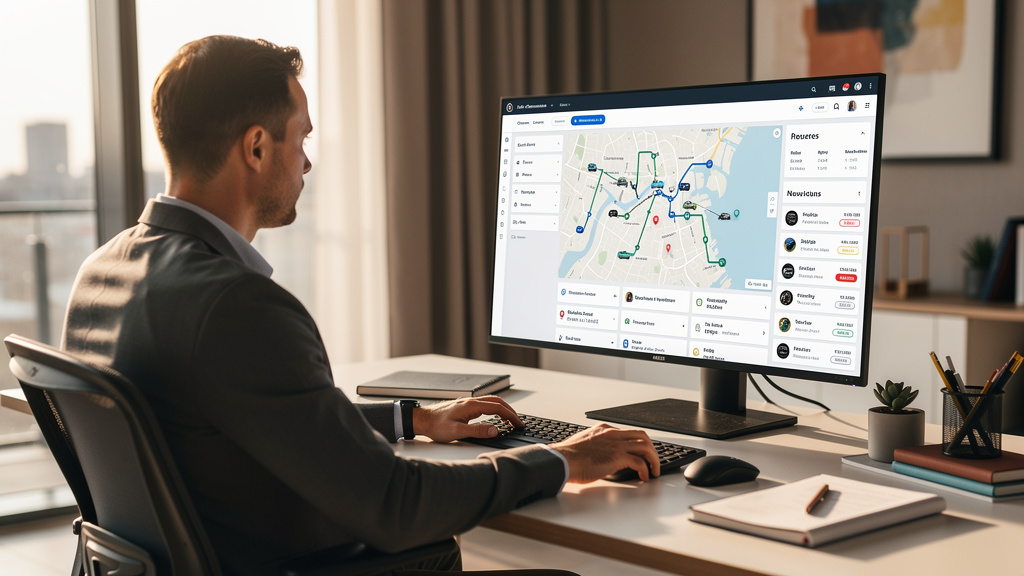
GBox Online to system telematyczny firmy Inelo, który pozwala zarządzać flotą pojazdów, śledzić trasy i monitorować pracę kierowców w czasie rzeczywistym. Logowanie do GBox nie jest skomplikowane, ale ma kilka nieintuicyjnych elementów, które regularnie sprawiają kłopot – zarówno nowym użytkownikom, jak i osobom wracającym po dłuższej przerwie. Poniżej zebrano wszystko, co trzeba wiedzieć, żeby wejść do systemu bez zbędnych nerwów.
Gdzie się logować i czego używać
Proces logowania wygląda różnie w zależności od tego, czy jesteś kierowcą korzystającym z urządzenia w kabinie, czy spedytorem zarządzającym flotą przez przeglądarkę. To rozróżnienie jest fundamentalne i pomijanie go to źródło sporej części problemów.
Panel GBox Online to webowa aplikacja umożliwiająca lokalizację pojazdów, zarządzanie flotą oraz weryfikację pracy samochodów oraz kierowców. Adres do panelu webowego to online.gbox.pl – i to tam logują się spedytorzy, dyspozytorzy oraz kierownictwo. Kierowcy próbują wejść przez przeglądarkę na online.gbox.pl zamiast użyć urządzenia w kabinie, a spedytorzy szukają aplikacji mobilnej zamiast otworzyć stronę w przeglądarce. Warto to zapamiętać od razu.
Jeśli chodzi o wymagania techniczne, minimalna rozdzielczość ekranu to 1280×768 (zalecana: 1680×1050), a zalecana przepustowość łącza internetowego wynosi 2 Mb/s. Dla poprawnego działania panelu należy korzystać z aktualnych wersji przeglądarek Chrome lub Firefox (do dwóch wersji wstecz). Panel działa najlepiej na większych ekranach – praca na laptopie 13 cali może być niewygodna ze względu na ilość wyświetlanych informacji.
Pierwsze logowanie do GBox – co musisz mieć
Pierwsze logowanie do systemu GBox wymaga danych, które powinieneś otrzymać mailowo lub telefonicznie od firmy Inelo albo swojego przełożonego. W wiadomości znajdziesz nazwę użytkownika (login) oraz hasło tymczasowe.
Na ekranie logowania dostępne są dwie metody wejścia do systemu:
- Wpisanie nazwy firmy i loginu – dane do pierwszego logowania zostały wysłane w mailu informującym o wejściu umowy w życie. Należy wpisać skrót nazwy firmy nadany przez Inelo – nie pełna nazwa firmy z KRS, tylko konkretny skrót przypisany podczas zakładania konta.
- Zalogowanie się przy użyciu adresu e-mail powiązanego z kontem GBox Online.
Jeśli nie pamiętasz skrótu nazwy firmy, znajdziesz go w mailu powitalnym lub musisz skontaktować się z działem obsługi.
System często wymusza zmianę hasła przy pierwszym wejściu – to standardowa procedura bezpieczeństwa. Warto zapisać dane dostępowe w bezpiecznym miejscu, najlepiej w menedżerze haseł.
Najczęstsze błędy przy logowaniu do GBox Online
Błędne dane – pozornie oczywisty problem
Najczęstszy problem to błędny login lub hasło. Warto sprawdzić, czy nie ma włączonego Caps Lock, czy nie kopiuje się przypadkiem spacji razem z hasłem. System rozróżnia wielkie i małe litery. Brzmi banalnie, ale ta trójka odpowiada za ogromną część zgłoszeń do supportu.
Osobny kłopot to sama nazwa firmy w polu logowania. Należy wpisać skrót nazwy firmy nadany przez Inelo – nie to, co widnieje na fakturze czy w KRS. Firmy wielokrotnie wpisują pełną nazwę i dostają błąd, nie rozumiejąc dlaczego.
Pomylenie metody logowania
Większość problemów z pierwszym logowaniem wynika z mylenia różnych metod dostępu – kierowcy próbują logować się przez przeglądarkę, a spedytorzy szukają aplikacji mobilnej. Każda rola w systemie ma swój właściwy punkt wejścia i nie ma tu wyjątków.
Logowanie kartą kierowcy do urządzenia GBox Assist
Kierowcy nie logują się przez stronę internetową. Ich narzędziem jest urządzenie GBox Assist zamontowane w kabinie, a dostęp uzyskują przy użyciu karty tachografowej.
Najczęstszym problemem podczas logowania kartą jest fakt, iż spedytor nie dodał i nie wysłał z Panelu GBox Online danych do logowania do urządzenia GBox Assist. Kierowca próbuje się zalogować kartą, ale system jej nie rozpoznaje – to nie błąd czytnika, tylko brak konfiguracji po stronie panelu.
Aby dodać kierowcę i wysłać jego dane do urządzenia, spedytor musi zalogować się do Panelu GBox Online, a następnie zaznaczyć wybranego kierowcę/ów i drugim przyciskiem obok wysłać do wybranych pojazdów – dopiero wówczas można będzie logować się kartą kierowcy.
Karta tachografowa to dokument osobisty z zabezpieczeniami kryptograficznymi. Jeśli urządzenie jej nie rozpoznaje, problem niemal zawsze leży po stronie konfiguracji w panelu, a nie w samej karcie czy czytniku.
Uprawnienia użytkowników – kiedy logowanie działa, ale nic nie widać
Zdarza się, że logowanie do GBox przebiega bez błędów, a mimo to użytkownik widzi pusty panel albo nie ma dostępu do konkretnych modułów. To nie awaria – to kwestia uprawnień.
Utworzony użytkownik będzie miał dostęp jedynie do tych modułów Panelu GBox Online, do których zostaną mu nadane uprawnienia. Uprawnienia dzielą się na odczyt i zapis. Odczyt pozwala tylko przeglądać dane, zapis daje możliwość wprowadzania zmian. Można też ograniczyć dostęp do konkretnych pojazdów – użytkownik zobaczy tylko te samochody, które zostały mu przypisane.
Jeśli po zalogowaniu do konta GBox brakuje jakichś danych lub modułów, w pierwszej kolejności trzeba skontaktować się z administratorem konta w firmie – to on zarządza uprawnieniami, nie dział techniczny Inelo.
Bezpieczeństwo konta – o czym warto pamiętać
System GBox przechowuje wrażliwe informacje – lokalizacje pojazdów w czasie rzeczywistym, trasy, dane osobowe kierowców, zużycie paliwa. Nieautoryzowany dostęp może skutkować wyciekiem danych konkurencji, kradzieżą pojazdów czy problemami z RODO. To nie jest przesada – dostęp do panelu floty to dostęp do operacyjnych danych całej firmy.
Kilka zasad, które warto stosować przy logowaniu do systemu GBox:
- Zmień hasło tymczasowe natychmiast po pierwszym logowaniu
- Używaj silnych haseł – minimum 10 znaków, małe i wielkie litery, cyfry, znaki specjalne
- Wyloguj się po zakończeniu pracy, zwłaszcza na komputerach współdzielonych
- Regularnie zmieniaj hasło – co 3–6 miesięcy to rozsądna częstotliwość
- Każdy użytkownik powinien mieć własne konto – nie udostępniaj danych dostępowych
Dzięki utworzeniu nowego użytkownika można dać dostęp do wybranych funkcji Panelu GBox Online dodatkowej osobie. W Panelu GBox Online można dodać więcej niż jednego użytkownika, który posiadać będzie odpowiednio skonfigurowane uprawnienia do danych modułów. To właściwa droga, zamiast współdzielenia jednego konta między kilka osób.
Jeśli po wpisaniu poprawnych danych logowanie do GBox nadal nie działa, warto sprawdzić, czy przeglądarka jest aktualna, wyczyścić cache i pliki cookie, a dopiero potem kontaktować się z supportem Inelo. Połowa problemów znika po tym kroku.