
Jak drukować z telefonu – poradnik dla każdego
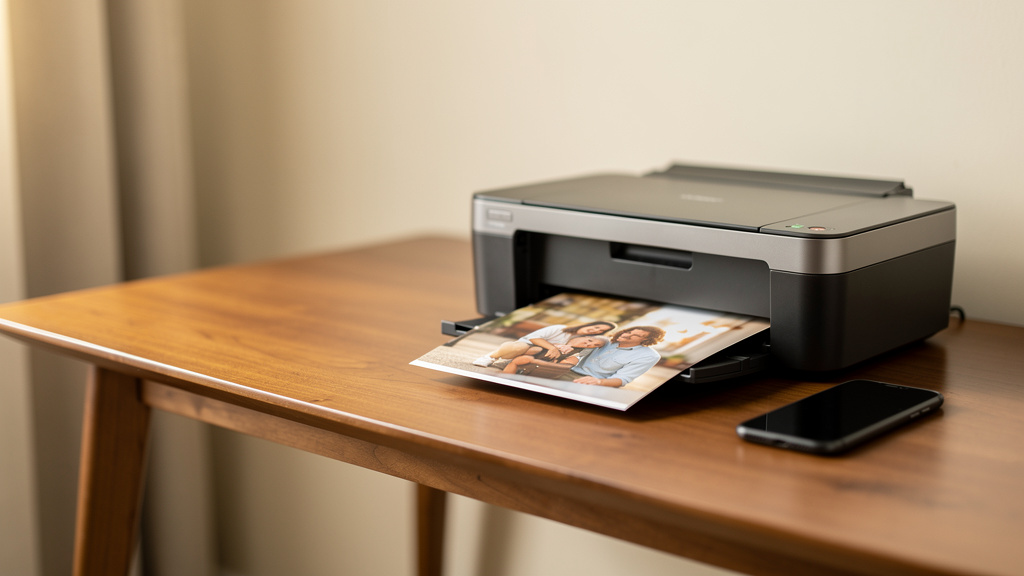
Wi‑Fi, AirPrint i Mopria — to trzy nazwy, od których najczęściej zaczyna się drukowanie z telefonu. Łączy je jedno: pozwalają wysłać dokument lub zdjęcie na drukarkę bez uruchamiania komputera.
Telefon pokazuje plik, drukarka stoi obok, a mimo to nic się nie dzieje — to najczęstszy scenariusz przy pierwszej próbie wydruku mobilnego. Problem zwykle nie leży w samym pliku, tylko w połączeniu, protokole albo ustawieniach aplikacji. W tym poradniku wyjaśniono, jak drukować z telefonu na Androidzie i iPhonie, kiedy wystarczy domowe Wi‑Fi, a kiedy potrzebne są Wi‑Fi Direct, aplikacja producenta lub kabel USB OTG. Największa korzyść jest prosta: da się uruchomić wydruk w kilka minut, bez zgadywania, które ustawienie blokuje całą operację. Dalej są konkretne ścieżki dla najpopularniejszych drukarek: HP, Canon, Epson i Brother.
Co trzeba sprawdzić przed pierwszym wydrukiem
Telefon i drukarka muszą obsługiwać ten sam sposób komunikacji. To warunek podstawowy. Jeśli drukarka działa przez AirPrint, iPhone zobaczy ją bez dodatkowych sterowników. Jeśli urządzenie wspiera Mopria albo usługę drukowania Androida, wydruk ruszy z poziomu systemowego menu „Udostępnij” lub „Drukuj”.
Przed próbą wydruku warto sprawdzić trzy rzeczy:
- czy drukarka jest podłączona do tej samej sieci Wi‑Fi 2,4 GHz lub 5 GHz co telefon,
- czy ma włączoną funkcję druku mobilnego, np. AirPrint, Mopria lub Wi‑Fi Direct,
- czy w telefonie zainstalowano właściwą aplikację producenta, np. HP Smart, Canon PRINT, Epson Smart Panel albo Brother Mobile Connect.
W praktyce większość nowszych modeli działa od razu. Przykłady: HP DeskJet 2710e, Canon PIXMA TS5350a, Epson EcoTank L3250 i Brother DCP‑T420W obsługują druk bez komputera przez sieć bezprzewodową. Jeśli drukarka ma tylko port USB-B i brak modułu sieciowego, potrzebny będzie komputer albo adapter OTG — i nie każdy model to przyjmie.
Jeśli drukarka nie pojawia się na liście urządzeń, najczęściej problemem nie jest telefon, tylko brak połączenia drukarki z routerem albo wyłączona funkcja druku mobilnego w ustawieniach urządzenia.
Jak drukować z telefonu przez Wi‑Fi
Druk przez domowe Wi‑Fi jest najwygodniejszy i najszybszy. Nie wymaga kabli, a po jednorazowej konfiguracji telefon widzi drukarkę automatycznie.
Android: gdzie znaleźć opcję drukowania
Na Androidzie drukowanie zwykle działa z poziomu konkretnej aplikacji. W Google Files, Chrome, Gmailu czy Adobe Acrobat Reader trzeba wejść w menu z trzema kropkami i wybrać Drukuj. System korzysta wtedy z usługi producenta lub wbudowanego mechanizmu Mopria Print Service.
Jeśli drukarka nie pojawia się automatycznie, warto zainstalować aplikację producenta. Dla urządzeń HP działa HP Smart, dla Canon — Canon PRINT Inkjet/SELPHY, dla Epson — Epson Smart Panel, a dla Brother — Brother Mobile Connect. Po wykryciu urządzenia aplikacja zapisuje je w systemie i kolejne wydruki idą już szybciej.
iPhone: AirPrint bez dodatkowych sterowników
Na iPhonie drukowanie działa najlepiej przez AirPrint. To standard Apple obecny od iOS 4.2, ale w praktyce sens ma głównie na nowszych wersjach systemu, np. iOS 16 i iOS 17. Wystarczy otworzyć zdjęcie, PDF albo stronę internetową, wybrać Udostępnij, a potem Drukuj.
Jeśli drukarka wspiera AirPrint, iPhone wykryje ją po nazwie w sieci lokalnej. Modele takie jak HP OfficeJet Pro 9010e, Canon MAXIFY GX3040 czy Brother HL‑L2442DW zwykle nie wymagają żadnej dodatkowej aplikacji do prostego wydruku dokumentu lub zdjęcia.
| Metoda | System | Wymaga routera | Dodatkowa aplikacja | Typowe użycie |
|---|---|---|---|---|
| AirPrint | iPhone, iPad | Tak | Nie | PDF, zdjęcia, e‑maile |
| Mopria / usługa Androida | Android 8–14 | Tak | Czasem | Dokumenty i strony WWW |
| Wi‑Fi Direct | Android, iPhone | Nie | Często tak | Wydruk poza domową siecią |
| USB OTG | Głównie Android | Nie | Tak | Starsze drukarki bez Wi‑Fi |
Drukowanie bez routera: Wi‑Fi Direct, Bluetooth i USB OTG
Brak domowego Wi‑Fi nie blokuje wydruku. W takiej sytuacji najlepiej sprawdza się Wi‑Fi Direct, czyli bezpośrednie połączenie telefonu z drukarką. Drukarka tworzy własną sieć, do której telefon loguje się tak samo jak do zwykłego Wi‑Fi.
Tak działa wiele modeli, m.in. Epson EcoTank L3260, HP Envy 6020e i Canon PIXMA G3470. W menu drukarki trzeba włączyć Wi‑Fi Direct, odczytać nazwę sieci i hasło, a potem połączyć telefon z tym punktem dostępowym. Minusem jest to, że w czasie drukowania telefon zwykle traci internet z domowego routera lub sieci komórkowej w zależności od konfiguracji.
Bluetooth nie jest standardem dla zwykłych drukarek domowych. Występuje głównie w małych drukarkach fotograficznych i etykietujących, np. HP Sprocket, Canon SELPHY CP1500 czy Brother P‑touch CUBE. Do dokumentów A4 Bluetooth sprawdza się słabo i jest wolniejszy od Wi‑Fi.
Opcja awaryjna to USB OTG. Telefon z portem USB‑C albo microUSB można połączyć z drukarką przez przejściówkę OTG i odpowiednią aplikację, ale zgodność jest ograniczona. Na Androidzie takie rozwiązanie częściej działa z drukarkami Brother i wybranymi modelami HP niż z tanimi urządzeniami bez oficjalnego wsparcia.
Jeśli drukarka ma tylko Bluetooth i brak Wi‑Fi, zwykle jest to model do zdjęć 10 × 15 cm albo etykiet, a nie pełnoprawna drukarka biurowa A4.
Jak drukować zdjęcia, PDF-y i dokumenty Word
Najmniej problemów sprawiają pliki PDF. Zachowują układ strony, czcionki i marginesy niezależnie od telefonu. Jeśli dokument z Microsoft Word albo Google Docs „rozjeżdża się” przy podglądzie, najlepiej najpierw zapisać go jako PDF, a dopiero potem drukować.
Zdjęcia z galerii
Przy zdjęciach trzeba pilnować proporcji. Fotografia z telefonu ma najczęściej format 4:3 albo 16:9, a papier fotograficzny bywa przygotowany pod 10 × 15 cm. Jeśli włączone jest automatyczne wypełnienie strony, część kadru zostanie przycięta. Tego nie da się uniknąć bez ręcznego dopasowania.
W aplikacjach takich jak Canon PRINT czy Epson Smart Panel można wybrać typ papieru: Plain Paper, Photo Paper Glossy albo Matte. To ważne, bo drukarka zmienia wtedy ilość tuszu i sposób podawania papieru. Przy zdjęciach warto też wyłączyć tryb roboczy i ustawić jakość na High lub Best.
Dokumenty biurowe i strony internetowe
Pliki z Google Drive, OneDrive i Dropbox da się drukować bez pobierania na pamięć telefonu, o ile aplikacja ma własną funkcję wydruku. Strony internetowe najlepiej zapisywać jako PDF z poziomu przeglądarki Chrome lub Safari. Wydruk bezpośrednio z przeglądarki często ucina reklamy, banery cookie albo źle łamie strony.
Dla dokumentów urzędowych i formularzy zawsze warto sprawdzić ustawienie A4, orientację pionową i skalę 100%. Automatyczne dopasowanie strony potrafi zmienić układ pól do podpisu lub kodu kreskowego.
Najczęstsze problemy z drukowaniem z telefonu i szybkie rozwiązania
Najczęstsza przyczyna błędu to zła sieć albo uśpiona drukarka. Wiele modeli po kilkunastu minutach przechodzi w tryb oszczędzania energii i przestaje odpowiadać od razu na zapytania telefonu.
| Objaw | Najczęstsza przyczyna | Co zrobić |
|---|---|---|
| Drukarka nie pojawia się na liście | Inna sieć Wi‑Fi lub wyłączone AirPrint/Mopria | Podłączyć oba urządzenia do tej samej sieci, zrestartować drukarkę na 30 sekund |
| Wydruk zatrzymuje się w kolejce | Stara kolejka lub błąd aplikacji | Usunąć zadanie, zamknąć aplikację, wysłać plik ponownie jako PDF |
| Druk wychodzi pusty albo ucięty | Zły format papieru lub marginesy | Ustawić A4, skalę 100%, sprawdzić podgląd wydruku |
| Telefon widzi drukarkę, ale nie drukuje | Nieaktualny firmware drukarki | Zaktualizować urządzenie przez aplikację producenta, np. HP Smart |
W praktyce pomaga też prosty reset: wyłączyć drukarkę, odłączyć ją od zasilania na 20–30 sekund, uruchomić ponownie i połączyć telefon z siecią jeszcze raz. To banalne, ale skuteczne, szczególnie w modelach HP DeskJet i Canon PIXMA, które po utracie IP potrafią zniknąć z listy urządzeń.
Jak drukować wygodniej i taniej
Do częstego drukowania z telefonu najlepiej nadają się drukarki z aplikacją producenta i zbiornikami atramentowymi. Przy kilku stronach tygodniowo wystarczy prosty model z kartridżami, ale przy regularnych wydrukach dokumentów i zdjęć lepiej wypadają serie Epson EcoTank, Canon MegaTank albo Brother InkBenefit Tank.
W codziennym użyciu warto trzymać się kilku zasad:
- drukować dokumenty jako PDF,
- ustawić domyślny format papieru na A4,
- regularnie aktualizować firmware drukarki i aplikację mobilną,
- unikać drukowania stron WWW bez podglądu.
Jeśli drukarka stoi w biurze lub współdzielonym mieszkaniu, dobrze wyłączyć Wi‑Fi Direct, gdy nie jest potrzebne. Otwarta sieć drukarki to zbędne ryzyko, bo każdy w zasięgu może zobaczyć urządzenie i próbować wysłać wydruk.
Najczęstsze pytania
Jak wydrukować PDF z telefonu na domowej drukarce?
Najprościej otworzyć plik w Adobe Acrobat Reader, Google Drive albo systemowym podglądzie, a potem wybrać opcję Drukuj. Telefon i drukarka muszą być w tej samej sieci Wi‑Fi albo połączone przez Wi‑Fi Direct.
Dlaczego iPhone nie widzi drukarki przez AirPrint?
Najczęściej drukarka nie jest podłączona do tej samej sieci co iPhone albo ma wyłączoną obsługę AirPrint. Pomaga też restart routera i samej drukarki oraz sprawdzenie aktualizacji firmware.
Czy da się drukować z telefonu bez Wi‑Fi?
Tak, ale potrzebna jest drukarka z Wi‑Fi Direct, Bluetooth albo wsparciem dla USB OTG. W domowych warunkach najlepiej działa Wi‑Fi Direct, bo nie wymaga routera i jest szerzej wspierane niż Bluetooth.
Jak wydrukować zdjęcie z telefonu bez przycinania?
Trzeba wyłączyć opcję wypełniania całej strony i sprawdzić proporcje zdjęcia względem papieru, np. 4:3 wobec 10 × 15 cm. Jeśli proporcje są różne, drukarka przytnie kadr automatycznie.
Jaka aplikacja do drukowania z telefonu jest najlepsza?
Najlepsza jest zwykle aplikacja producenta drukarki: HP Smart, Canon PRINT, Epson Smart Panel albo Brother Mobile Connect. Dają więcej ustawień niż sam system, zwłaszcza przy zdjęciach, skanowaniu i aktualizacji urządzenia.