Jak przesłać zdjęcia z Androida na laptopa – krok po kroku
Przesłanie zdjęć z telefonu na komputer da się zrobić na kilka sposobów, ale nie każdy działa tak samo szybko i bezproblemowo. Najpewniejsza metoda to połączenie Androida z laptopem kablem USB, bo nie wymaga internetu ani dodatkowych aplikacji. W praktyce warto znać też wariant bezprzewodowy, gdy kabel nie działa albo zdjęcia mają trafić na laptop od razu po zrobieniu. Dużo problemów bierze się z drobiazgów: zablokowanego telefonu, złego trybu USB albo braku miejsca na dysku. Poniżej znajduje się konkretna instrukcja, jak przesłać zdjęcia z Androida na laptopa krok po kroku i co zrobić, gdy coś nie idzie zgodnie z planem.
Co przygotować przed rozpoczęciem
Zanim zacznie się kopiowanie, dobrze sprawdzić dwie rzeczy: czy laptop ma wystarczająco dużo wolnego miejsca i czy telefon jest odblokowany. To oszczędza czas, bo wiele osób podłącza urządzenie poprawnie, ale system nie widzi zdjęć właśnie przez blokadę ekranu albo pełny dysk.
Przy przesyłaniu większej liczby plików najlepiej użyć oryginalnego kabla lub przynajmniej przewodu, który obsługuje transfer danych, a nie samo ładowanie. Część tanich kabli ładuje telefon, ale nie pozwala otworzyć pamięci urządzenia na komputerze.
- telefon z Androidem z odblokowanym ekranem,
- laptop z wolnym miejscem na dysku,
- kabel USB do przesyłania danych,
- w razie potrzeby dostęp do Wi-Fi lub chmury.
Jeśli zdjęcia są ważne, nie warto ich przenosić metodą „wytnij i wklej”. Bezpieczniej najpierw skopiować pliki na laptopa, sprawdzić, czy się otwierają, a dopiero potem usuwać je z telefonu.
Przesyłanie zdjęć kablem USB – najszybsza i najpewniejsza metoda
Połączenie przewodowe sprawdza się najlepiej wtedy, gdy do przeniesienia jest kilkadziesiąt albo kilkaset zdjęć i filmów. Transfer jest zwykle szybszy niż przez internet, a do tego nie zależy od jakości sieci Wi-Fi. Ten sposób działa zarówno na laptopach z Windows, jak i na wielu innych systemach, choć nazwy folderów mogą się trochę różnić.
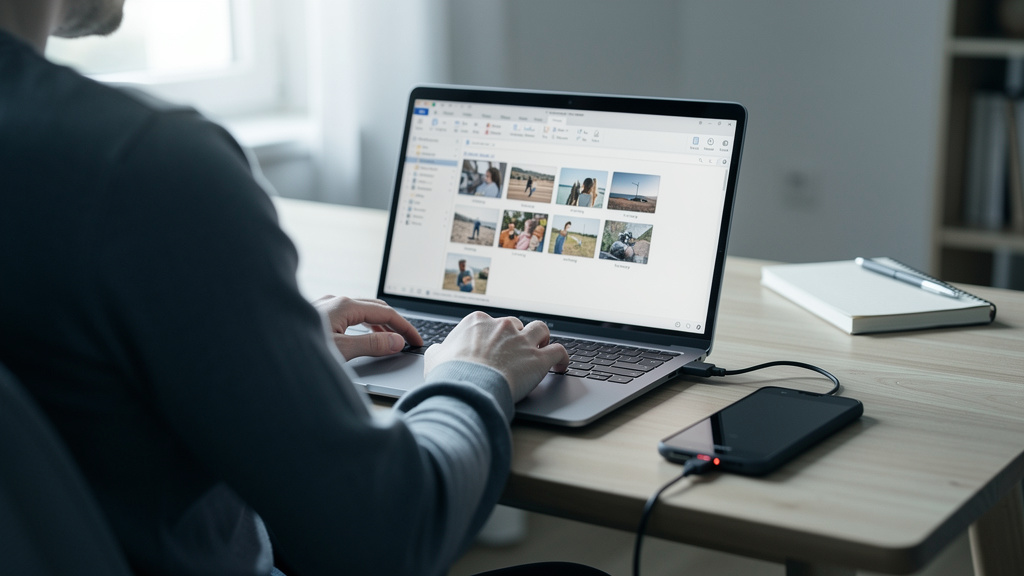
- Podłączyć telefon do laptopa za pomocą kabla USB.
- Odblokować telefon i rozwinąć górny pasek powiadomień.
- Stuknąć komunikat związany z USB i wybrać tryb Przesyłanie plików albo Transfer plików / MTP.
- Na laptopie otworzyć Eksplorator plików i wejść w widoczne urządzenie z nazwą telefonu.
- Odszukać folder DCIM, a często także Pictures lub Camera.
- Zaznaczyć potrzebne zdjęcia i skopiować je do wybranego folderu na laptopie, na przykład „Obrazy”.
- Po zakończeniu odczekać chwilę, aż kopiowanie się zamknie, i bezpiecznie odłączyć telefon.
Folder DCIM to najczęstsze miejsce przechowywania zdjęć z aparatu. Jeśli fotografie pochodzą z komunikatorów, edytorów lub zrzutów ekranu, mogą znajdować się także w innych katalogach, na przykład w Pictures, Download albo w folderach aplikacji takich jak WhatsApp.
Przy dużej liczbie plików lepiej kopiować je partiami niż przerzucać wszystko naraz. Gdy połączenie zostanie przerwane, łatwiej sprawdzić, którego fragmentu jeszcze brakuje. To szczególnie ważne przy filmach, bo zajmują dużo miejsca i kopiują się dłużej niż zwykłe zdjęcia.
Jak znaleźć właściwe foldery ze zdjęciami
Nie każde zdjęcie trafia do jednego miejsca. Fotografie zrobione aparatem zwykle zapisują się w folderze DCIM/Camera, ale zrzuty ekranu mogą już siedzieć w Pictures/Screenshots. Zdjęcia pobrane z internetu często lądują w Download, a pliki z komunikatorów w osobnych katalogach aplikacji.
Jeśli na laptopie po otwarciu telefonu widać kilka folderów, najlepiej sortować pliki według daty wykonania albo daty modyfikacji. To najszybszy sposób, by nie przeklikiwać całej pamięci urządzenia. W praktyce kilka minut takiego porządnego sprawdzenia oszczędza później bałagan na dysku.
Warto też zwrócić uwagę, czy telefon zapisuje zdjęcia w pamięci wewnętrznej, czy na karcie microSD. Jeśli karta jest włożona do urządzenia, komputer może pokazać dwa osobne magazyny danych. Wtedy zdjęcia mogą być rozrzucone między nimi.
Przed skopiowaniem dobrze utworzyć na laptopie folder opisany datą albo wydarzeniem, na przykład „Wakacje_2026” albo „Zdjęcia_z_telefonu_październik”. Dzięki temu później nie trzeba zgadywać, skąd pochodzą konkretne pliki.
Co zrobić, gdy laptop nie widzi telefonu
Najczęstszy problem to zły tryb połączenia USB. Telefon po podłączeniu często ustawia się na ładowanie, a nie na przesyłanie danych. Wtedy laptop reaguje, ale nie pokazuje pamięci telefonu. Trzeba rozwinąć powiadomienia w Androidzie i ręcznie zmienić opcję na transfer plików.
Jeśli to nie pomaga, warto zmienić kabel albo port USB w laptopie. To brzmi banalnie, ale w praktyce uszkodzony przewód jest częstszą przyczyną problemu niż sam telefon. Dobrze sprawdza się też restart obu urządzeń, zwłaszcza gdy system zawiesił obsługę sprzętu.
Na części telefonów trzeba dodatkowo potwierdzić zgodę na dostęp do danych. Taki komunikat pojawia się na ekranie po podłączeniu. Jeśli ekran pozostaje zablokowany, komputer nie dostanie pełnego dostępu do plików.
Gdy urządzenie nadal się nie wyświetla, można sprawdzić aktualizacje systemu albo sterowników USB w laptopie. Przy starszych komputerach bywa to potrzebne, szczególnie po dużych aktualizacjach Windowsa. Jeśli zależy tylko na zdjęciach, często szybciej przejść od razu na metodę bezprzewodową niż walczyć godzinę z jednym kablem.
Przesyłanie zdjęć bez kabla – przez chmurę lub Wi-Fi
Metoda bezprzewodowa przydaje się wtedy, gdy kabel zaginął albo laptop nie ma wygodnego portu USB. Dobrze działa też przy codziennym zgrywaniu kilku lub kilkunastu zdjęć. Trzeba jednak pamiętać, że szybkość zależy od internetu, a przy słabym łączu duże pliki mogą przesyłać się długo.
Zdjęcia Google, Dysk Google i inne chmury
Najwygodniejszy wariant to użycie usługi, która automatycznie synchronizuje zdjęcia z telefonu. Na Androidzie najczęściej chodzi o Zdjęcia Google, ale podobnie działają też OneDrive, Dropbox czy Dysk Google. Po włączeniu kopii zapasowej zdjęcia pojawiają się na koncie i można je pobrać na laptopa przez przeglądarkę.
Żeby to zrobić, trzeba otworzyć w telefonie aplikację do zdjęć lub chmury, zalogować się na konto i sprawdzić, czy synchronizacja jest aktywna. Następnie na laptopie wejść na to samo konto, odszukać zdjęcia i pobrać je do wybranego folderu. To rozwiązanie jest wygodne, bo nie wymaga fizycznego podłączania urządzeń.
Trzeba jednak uważać na jakość i miejsce w chmurze. W zależności od ustawień zdjęcia mogą być zapisywane w oryginalnej jakości, co szybko zapełnia darmowy limit. Przy filmach i zdjęciach z nowoczesnych aparatów telefonicznych potrafi to mieć znaczenie już po kilku tygodniach.
Ten sposób dobrze sprawdza się też jako dodatkowe zabezpieczenie. Nawet jeśli telefon się zgubi albo ulegnie uszkodzeniu, zdjęcia pozostają dostępne na koncie. W przypadku ważnych plików to rozsądniejsze niż trzymanie wszystkiego wyłącznie w pamięci telefonu.
Przesyłanie przez Bluetooth lub aplikacje do udostępniania
Bluetooth nadaje się raczej do kilku zdjęć niż do całej galerii. Po sparowaniu telefonu z laptopem można wybrać pliki w galerii, użyć opcji udostępniania i wskazać Bluetooth. Działa, ale przy większej liczbie fotografii robi się po prostu wolno.
Szybszą opcją są aplikacje do przesyłania plików przez lokalną sieć Wi-Fi. W takim wariancie telefon i laptop muszą być podłączone do tej samej sieci. Aplikacja pokazuje wtedy adres lub kod, po którym można odebrać pliki na komputerze bez kabla.
To rozwiązanie jest wygodne, gdy regularnie przerzuca się zdjęcia między domowymi urządzeniami. Nie zużywa pakietu danych komórkowych i bywa szybsze od chmury, bo wszystko dzieje się w obrębie jednej sieci. Trzeba tylko korzystać ze sprawdzonych aplikacji i nie wysyłać plików przez niezabezpieczone, publiczne Wi-Fi.
Przy jednorazowym zgraniu 200–300 zdjęć nadal wygrywa kabel USB. Przy kilku plikach albo szybkim udostępnieniu jednego zdjęcia na laptop aplikacje bezprzewodowe są po prostu wygodniejsze.
Jak przenieść zdjęcia z karty pamięci
Jeśli telefon zapisuje zdjęcia na karcie microSD, można pominąć samo urządzenie i skopiować pliki bezpośrednio z karty. Potrzebny będzie czytnik kart w laptopie albo zewnętrzny adapter USB. To dobra opcja zwłaszcza wtedy, gdy ekran telefonu jest uszkodzony, ale karta działa.
Po wyjęciu karty z telefonu wystarczy włożyć ją do czytnika, otworzyć ją w Eksploratorze plików i znaleźć foldery ze zdjęciami. Dalej działa to tak samo jak ze zwykłym pendrive’em: zaznaczenie plików, kopiowanie do wybranego katalogu i sprawdzenie, czy wszystko się otwiera poprawnie.
Przed wyjęciem karty pamięci warto zamknąć aparat i aplikacje galerii. Jeśli telefon w danym momencie zapisuje pliki, nagłe wyjęcie karty może uszkodzić część danych.
Jak uporządkować zdjęcia po skopiowaniu
Samo przeniesienie plików to połowa roboty. Jeśli wszystko trafi do jednego folderu bez nazw i dat, później trudno cokolwiek znaleźć. Najpraktyczniej od razu podzielić zdjęcia na katalogi według miesiąca, wydarzenia albo urządzenia, z którego pochodzą.
Warto też od razu usunąć duplikaty i nieudane ujęcia. Telefon często zapisuje serię podobnych zdjęć, a po kilku transferach na laptopie robi się bałagan. Szybkie przejrzenie folderu zaraz po kopiowaniu oszczędza potem długiego czyszczenia.
Dobrym ruchem jest wykonanie dodatkowej kopii: na dysku zewnętrznym albo w chmurze. Laptop nie jest archiwum bez ryzyka. Awaria dysku, przypadkowe skasowanie albo zalanie sprzętu może oznaczać utratę wszystkich zdjęć, jeśli istnieją tylko w jednym miejscu.
Najczęstsze błędy przy przesyłaniu zdjęć
Najwięcej problemów bierze się z pośpiechu. Telefon zostaje podłączony, pliki zaczynają się kopiować, a po chwili kabel zostaje odłączony albo laptop przechodzi w stan uśpienia. Efekt to niepełne foldery, uszkodzone filmy albo brak części zdjęć.
Drugi częsty błąd to kasowanie zdjęć z telefonu od razu po rozpoczęciu transferu. Dopóki pliki nie są faktycznie widoczne na laptopie i nie otwierają się bez problemu, nie warto zwalniać miejsca w telefonie. Szczególnie przy większych filmach proces potrafi wyglądać na zakończony, choć system jeszcze finalizuje kopiowanie.
Problemem bywa też pomijanie folderów innych niż DCIM. Potem okazuje się, że zdjęcia z komunikatorów, dokumenty ze skanera albo zrzuty ekranu zostały w telefonie. Jeśli celem jest pełne zgranie fotografii, trzeba sprawdzić również Pictures, Download i foldery aplikacji.
Najbezpieczniejszy schemat jest prosty: skopiować, sprawdzić, zrobić kopię zapasową, a dopiero na końcu posprzątać pamięć telefonu. Taki układ zajmuje kilka minut więcej, ale chroni przed stratą zdjęć, których nie da się już odzyskać.