Jak zrobić skan telefonem – prosty poradnik krok po kroku
Skanowanie dokumentów telefonem sprawdza się wtedy, gdy trzeba szybko wysłać umowę, fakturę, notatki albo formularz do urzędu. Nie potrzeba do tego skanera biurowego — wystarczy smartfon z aparatem i aplikacja, która poprawnie wykadruje obraz. Największą różnicę robi nie sam model telefonu, ale światło, ustawienie kartki i sposób zapisania pliku. Dobrze zrobiony skan powinien być czytelny, prosty i zapisany w formacie odpowiednim do celu. Poniżej znajduje się prosty sposób, jak zrobić to bez nerwów i bez nieczytelnych zdjęć.
Co będzie potrzebne do zrobienia skanu telefonem
Do podstawowego skanowania wystarczy telefon z aparatem i dowolna aplikacja do skanowania dokumentów. W wielu przypadkach osobna aplikacja nie jest nawet konieczna, bo funkcja skanowania bywa już wbudowana w system telefonu, aplikację notatek albo dysk w chmurze.
Najważniejsze jest to, by dokument był położony płasko i dobrze oświetlony. Aparat w smartfonie poradzi sobie z tekstem bardzo dobrze, ale tylko wtedy, gdy kartka nie jest pofałdowana, a na jej powierzchni nie ma mocnych cieni.
- telefon z aparatem i sprawnym autofokusem,
- jasne, rozproszone światło — najlepiej dzienne albo mocna lampa z boku,
- płaska powierzchnia, na której da się równo położyć dokument,
- aplikacja do skanowania lub funkcja skanu w telefonie,
- trochę miejsca w pamięci, jeśli plik ma być zapisany jako PDF.
Zdjęcie dokumentu i skan to nie zawsze to samo. Skan powinien być automatycznie przycięty, wyprostowany i zapisany tak, by tekst był łatwy do odczytania i wydruku.
Jak przygotować dokument i miejsce do skanowania
Przygotowanie trwa chwilę, ale właśnie ono decyduje o jakości. Kartkę najlepiej położyć na tle, które wyraźnie odróżnia się od papieru. Biała kartka na białym blacie utrudnia aplikacji wykrycie krawędzi, przez co skan może zostać źle przycięty.
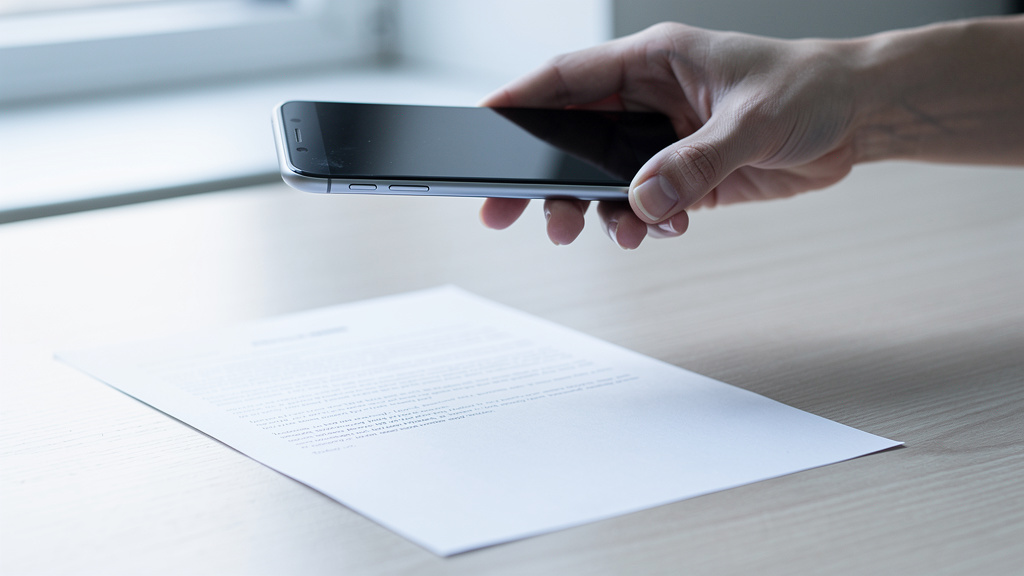
Światło powinno padać równomiernie. Jeśli lampa świeci prosto z góry i odbija się od papieru, na skanie pojawią się jasne plamy albo błyski. Lepiej przesunąć źródło światła trochę z boku albo stanąć bliżej okna. Telefon warto trzymać równolegle do dokumentu, a nie pod kątem — wtedy aplikacja ma mniej pracy przy prostowaniu perspektywy.
Ustawienie kartki i tła
Dokument powinien leżeć na stabilnym podłożu i nie może się zwijać na rogach. Jeśli kartka była złożona, dobrze ją wcześniej wygładzić dłonią albo przycisnąć na moment książką. Zagięcia tworzą cienie, które pogarszają czytelność tekstu, szczególnie drobnego druku.
Tło najlepiej wybrać ciemniejsze lub jednolite. Szary blat, drewniane biurko albo ciemna teczka sprawdzają się lepiej niż obrus w wzory czy połyskująca powierzchnia. Aplikacje do skanowania szukają prostokątnych krawędzi, więc im mniej rozpraszaczy wokół, tym lepiej wykryją dokument.
Jeśli skanowane są paragony, recepty albo małe karteczki, warto podłożyć pod nie większą kartkę w kontrastowym kolorze. To ułatwia automatyczne przycięcie i zmniejsza ryzyko, że część dokumentu zniknie przy zapisie.
Przy wielostronicowych dokumentach dobrze od razu ułożyć strony po kolei. Skraca to pracę i pozwala uniknąć sytuacji, w której jedna strona zostaje zeskanowana odwrotnie albo z pominięciem fragmentu.
Światło i ostrość
Najlepszy efekt daje światło rozproszone, bo nie robi ostrych cieni i nie wybija białych plam na papierze. Naturalne światło dzienne przy oknie zwykle wystarcza, o ile nie pada bezpośrednio na dokument. W przypadku sztucznego oświetlenia lepiej użyć dwóch słabszych źródeł niż jednej bardzo mocnej lampy.
Przed zrobieniem skanu warto przetrzeć obiektyw telefonu. To drobiazg, ale tłuste smugi potrafią obniżyć kontrast i ostrość bardziej, niż się wydaje. Przy drobnym tekście, numerach seryjnych czy pieczątkach ma to duże znaczenie.
Telefon powinien na chwilę „złapać” ostrość przed wykonaniem zdjęcia. Jeśli aplikacja pozwala stuknąć palcem w środek dokumentu, warto to zrobić. Wtedy aparat ustawi ostrość właśnie na tekście, a nie na tle albo krawędzi biurka.
Nie ma potrzeby przybliżania obrazu palcami. Zoom cyfrowy pogarsza jakość. Lepiej podejść telefonem trochę bliżej albo skorzystać z automatycznego przycięcia już po zrobieniu ujęcia.
Jak zrobić skan krok po kroku
Samo skanowanie jest proste, jeśli zachowana zostanie właściwa kolejność. W większości aplikacji proces wygląda podobnie, niezależnie od tego, czy używany jest Android, czy iPhone.
- Otworzyć aplikację do skanowania lub funkcję „Skanuj dokument”.
- Położyć dokument na płasko i ustawić telefon bezpośrednio nad kartką.
- Poczekać, aż aplikacja wykryje krawędzie dokumentu. Jeśli nie zrobi tego automatycznie, wykonać zdjęcie ręcznie.
- Sprawdzić przycięcie i w razie potrzeby poprawić rogi dokumentu na ekranie.
- Wybrać tryb obrazu: kolor, czarno-biały albo skala szarości.
- Dodać kolejne strony, jeśli dokument ma więcej niż jedną kartkę.
- Zapisać plik, najlepiej jako PDF, jeśli ma zostać wysłany dalej lub wydrukowany.
Tryb kolorowy sprawdza się przy dokumentach z pieczątkami, podpisami niebieskim długopisem albo grafikami. Czarno-biały bywa lepszy przy zwykłym tekście, bo zwiększa kontrast i zmniejsza rozmiar pliku. Skala szarości jest pośrodku — dobrze oddaje dokument, ale bez zbędnej wagi pliku.
Jeśli skan wychodzi krzywo, zwykle winny jest kąt trzymania telefonu. Aparat powinien znajdować się możliwie centralnie nad kartką. Im mniejsze zniekształcenie perspektywy na początku, tym lepiej wygląda końcowy plik.
Do wysyłki urzędowej, rekrutacyjnej albo księgowej najbezpieczniej wybierać PDF. Zdjęcie JPG łatwo obejrzeć, ale gorzej porządkuje się kilka stron i łatwiej coś przypadkiem przyciąć.
Jakie ustawienia wybrać, żeby skan był czytelny
Nie każdy skan powinien wyglądać tak samo. Inaczej zapisuje się fakturę, inaczej odręczne notatki, a jeszcze inaczej dokument z kolorowymi oznaczeniami. Warto dobrać ustawienia do celu, bo wtedy plik będzie lżejszy i bardziej praktyczny.
PDF czy JPG
PDF to najlepszy wybór dla większości dokumentów. Łatwo połączyć w nim kilka stron, zachować właściwą kolejność i wysłać jeden plik zamiast kilku zdjęć. Jest też wygodniejszy dla odbiorcy, bo otwiera się jak dokument, a nie galeria fotografii.
JPG przydaje się wtedy, gdy potrzebny jest pojedynczy obraz — na przykład szybki podgląd paragonu, tabliczki znamionowej albo jednej strony notatek. Taki plik bywa lżejszy, ale gorzej sprawdza się przy dokumentach wielostronicowych.
Jeśli aplikacja oferuje eksport do obu formatów, warto kierować się przeznaczeniem pliku. Do archiwum domowego i oficjalnej wysyłki PDF będzie praktyczniejszy. JPG zostaje dobrym rozwiązaniem do szybkiego przesłania jednej strony przez komunikator.
Czasem przydaje się też nazwanie pliku od razu po zapisaniu. Zamiast „scan_001.pdf” lepiej wpisać „umowa_najem_2026-10-13.pdf”. Po kilku tygodniach oszczędza to sporo czasu przy szukaniu dokumentów.
Kolor, kontrast i rozmiar pliku
Tryb kolorowy nie zawsze oznacza lepszy skan. Jeśli dokument zawiera wyłącznie czarny tekst na białym tle, kolor tylko zwiększa wagę pliku. W takiej sytuacji bardziej opłaca się tryb czarno-biały albo skala szarości.
Kontrast powinien być na tyle wysoki, by litery były wyraźne, ale nie przepalone. Zbyt mocne „wybielenie” tła potrafi usunąć cienkie linie tabel, pieczątki albo ołówek. To częsty problem przy fakturach i formularzach z jasnym nadrukiem.
Rozmiar pliku ma znaczenie zwłaszcza przy wysyłce mailem, bo wiele skrzynek ma ograniczenia załączników. Jeśli dokument waży kilkanaście megabajtów, warto zmniejszyć jakość albo wybrać tryb szarości. Dobrze zrobiony skan tekstu nie musi zajmować dużo miejsca, żeby pozostać czytelny.
Przy zdjęciach legitymacji, dowodu zakupu czy gwarancji nie należy przesadzać z kompresją. Zbyt mały plik może rozmyć numery i daty, a to właśnie te elementy często są później najważniejsze.
Najczęstsze błędy przy skanowaniu telefonem
Najwięcej problemów bierze się z pośpiechu. Dokument sfotografowany pod kątem wygląda dobrze na małym ekranie, ale po powiększeniu okazuje się niewyraźny albo obcięty. To samo dotyczy cieni rzucanych przez rękę czy telefon.
Częstym błędem jest też skanowanie na błyszczącym stole lub pod lampą ustawioną centralnie nad kartką. Odbicie światła potrafi zasłonić część tekstu i aplikacja nie zawsze jest w stanie to skorygować. Lepiej poświęcić pół minuty na poprawienie warunków niż robić kilka podejść.
Problemem bywa również brak kontroli po zapisaniu. Wiele osób zakłada, że skoro aplikacja zapisała plik, to wszystko jest w porządku. Tymczasem warto otworzyć gotowy skan i sprawdzić trzy rzeczy: czy tekst jest ostry, czy żadna krawędź nie została ucięta i czy strony są w dobrej kolejności.
- telefon trzymany pod kątem zamiast równolegle do kartki,
- zbyt słabe światło lub mocne odbicia na papierze,
- obcięte rogi dokumentu po automatycznym kadrowaniu,
- zapis w złym formacie, na przykład kilka JPG zamiast jednego PDF.
Jak wysłać i bezpiecznie przechować skan
Po wykonaniu skanu warto od razu zdecydować, czy plik ma zostać tylko wysłany, czy też zapisany na dłużej. Dokumenty jednorazowe można wysłać mailem lub przez formularz online, ale te ważniejsze dobrze przechowywać w uporządkowanym folderze.
Najwygodniej zapisywać skany według jednego schematu: nazwa dokumentu, data, ewentualnie nazwisko lub temat. Dzięki temu później łatwo znaleźć konkretny plik bez otwierania każdego po kolei. Dobrze działa też podział na foldery, na przykład „rachunki”, „umowy”, „szkoła”, „urzędowe”.
Jeśli skan zawiera dane osobowe, numer PESEL, adres, wyniki badań albo dane finansowe, nie warto trzymać go luzem w galerii zdjęć. Bezpieczniej przenieść taki plik do chronionego folderu, dysku z hasłem albo chmury z włączonym uwierzytelnianiem. Im mniej przypadkowych kopii w telefonie, tym lepiej.
Przed wysłaniem skanu dokumentu z danymi wrażliwymi dobrze sprawdzić, czy odbiorca naprawdę potrzebuje całej treści. Czasem wystarczy jedna strona albo zasłonięcie fragmentu numeru dokumentu.
Przy wysyłce do urzędu, szkoły albo pracodawcy najlepiej unikać komunikatorów, jeśli nie są wyraźnie wskazane jako akceptowany kanał. E-mail lub oficjalny formularz daje większą kontrolę nad plikiem i łatwiej potem potwierdzić, co dokładnie zostało wysłane.